
Para preparar un contrato necesitas el CIF, la dirección y quién firma; para la hoja de ruta, la hora de actuación y el aforo. En vez de pedirlos por email y copiarlos a mano, envía al contratante un formulario.
Dónde está
En la ficha del evento, en Información básica, debajo de Notas: Solicitar al cliente los datos del evento.
Aparece en eventos futuros que no estén cancelados. Para usarlo necesitas poder editar Información básica, los contactos y el contrato.
Antes de enviarlo, pon el contacto principal del evento en Contactos. Cuando el cliente conteste, podrás completar su ficha con lo que escriba.
Elegir qué se pide
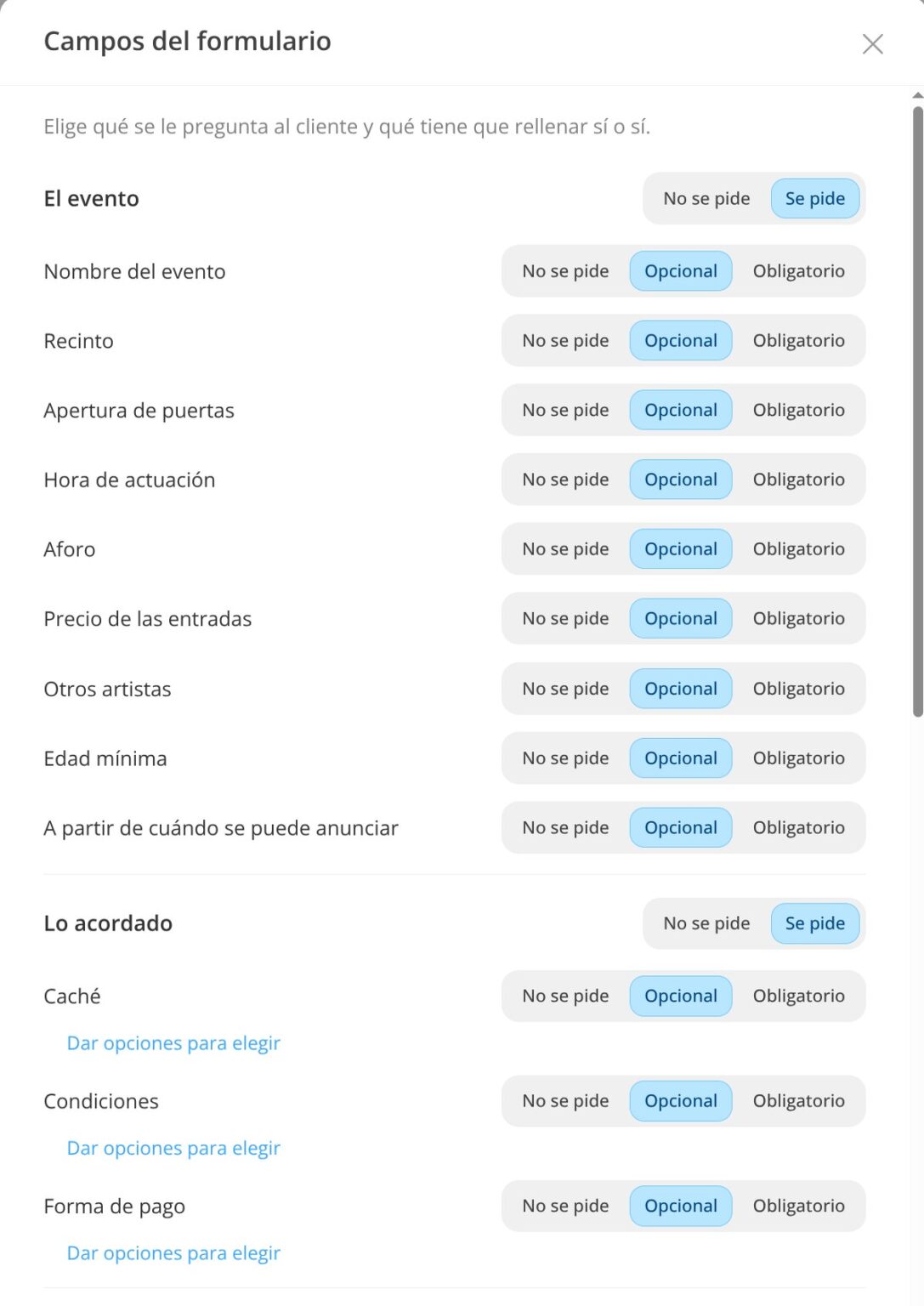
En Campos que se piden decides, campo a campo, No se pide, Opcional u Obligatorio. Los campos van en bloques:
- El evento: nombre, recinto, apertura de puertas, hora de actuación, aforo, precio de las entradas, otros artistas, edad mínima y desde cuándo se puede anunciar.
- Lo acordado: caché, condiciones y forma de pago, tal como las entiende el cliente, para comparar con lo que tienes tú.
- Contratante: empresa o entidad, CIF, dirección, código postal y población, persona que firma, DNI y cargo.
- Contacto: nombre, teléfono, email, empresa y cargo.
- Observaciones.
Por defecto sólo son obligatorios los del contratante y el contacto. Si un bloque entero no te interesa (por ejemplo, el contrato lo pone el cliente), márcalo como No se pide.
En Lo acordado puedes además Dar opciones para elegir: el cliente elegirá una de tu lista en vez de escribir. Útil si ofreces dos formatos con cachés distintos.
Marca Usar estos campos en los próximos formularios para no tener que configurarlo cada vez.
Enviarlo
- Enviar por email: pon los destinatarios (sale el email del contacto principal), un mensaje y el idioma del formulario (castellano, catalán, euskera, gallego o inglés). Puedes guardar tu mensaje como predefinido. El cliente puede contestar al email y te llegará a ti.
- Copiar enlace: para mandarlo tú por WhatsApp o desde tu correo. Después, con Indicar que se ha enviado por otro medio, apunta por dónde y a quién, para tenerlo en el historial.
Qué ve el cliente
Una página con la marca de tu agencia, los datos del evento y tu mensaje, con sólo los campos que pides y los obligatorios marcados.
- El formulario sale en blanco: el cliente escribe su versión, sin ver lo que tienes en Bandit.
- Tus notas y condiciones internas no se ven nunca.
- Puede volver al enlace y corregir lo que envió mientras no lo cierres.
Cuando contesta
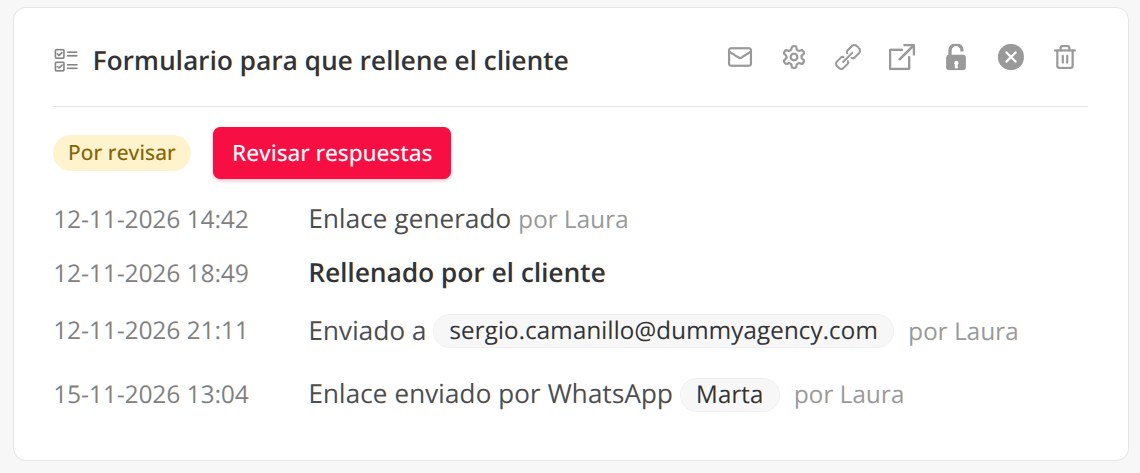
Te llega un email avisándote, a ti y a quien lo envió. El aviso se puede desactivar en tu perfil.
El estado de la solicitud te dice en qué punto está:
| Estado | Significa |
|---|---|
| Esperando al cliente | Aún no ha contestado. |
| Por revisar | Hay respuestas nuevas. |
| Revisando | Has cerrado el formulario para revisarlo; el cliente ya no puede cambiarlo. |
| Revisado | Ya has pasado lo que querías a la ficha. |
| Cancelada | Ya no hace falta. |
Siguiente paso: Revisar las respuestas del cliente.
Seguimiento de todas las solicitudes
En el menú de la agencia, Datos solicitados lista todas las solicitudes con su estado, para ver de un vistazo quién te debe datos. Por defecto oculta las revisadas y las canceladas.
Preguntas frecuentes
¿El cliente necesita cuenta en Bandit? No. Sólo abre el enlace.
Ya no necesito los datos. ¿Qué hago? Cancelar la solicitud: el cliente verá que ya no hace falta y podrás reactivarla. Eliminar la solicitud la borra con sus respuestas y el enlace deja de funcionar; no se puede deshacer.