
Una plantilla es tu contrato de siempre, preparado para que Bandit lo rellene solo en cada evento. Se hace una vez y te sirve para todos.
1. Crea la plantilla
Las plantillas pueden ser de la agencia (las usa todo el roster) o de un artista (sólo para él):
- Agencia: menú de la agencia → Plantillas de contrato.
- Artista: menú del artista → Plantillas de contrato.
Pulsa Añadir plantilla, ponle un nombre que la distinga («Contrato sala — castellano», «Festival — English») y pulsa Crear plantilla. Se abre directamente para editarla.
No hay botón de guardar: cada cambio se guarda solo al salir del campo.
2. Escribe o pega el texto
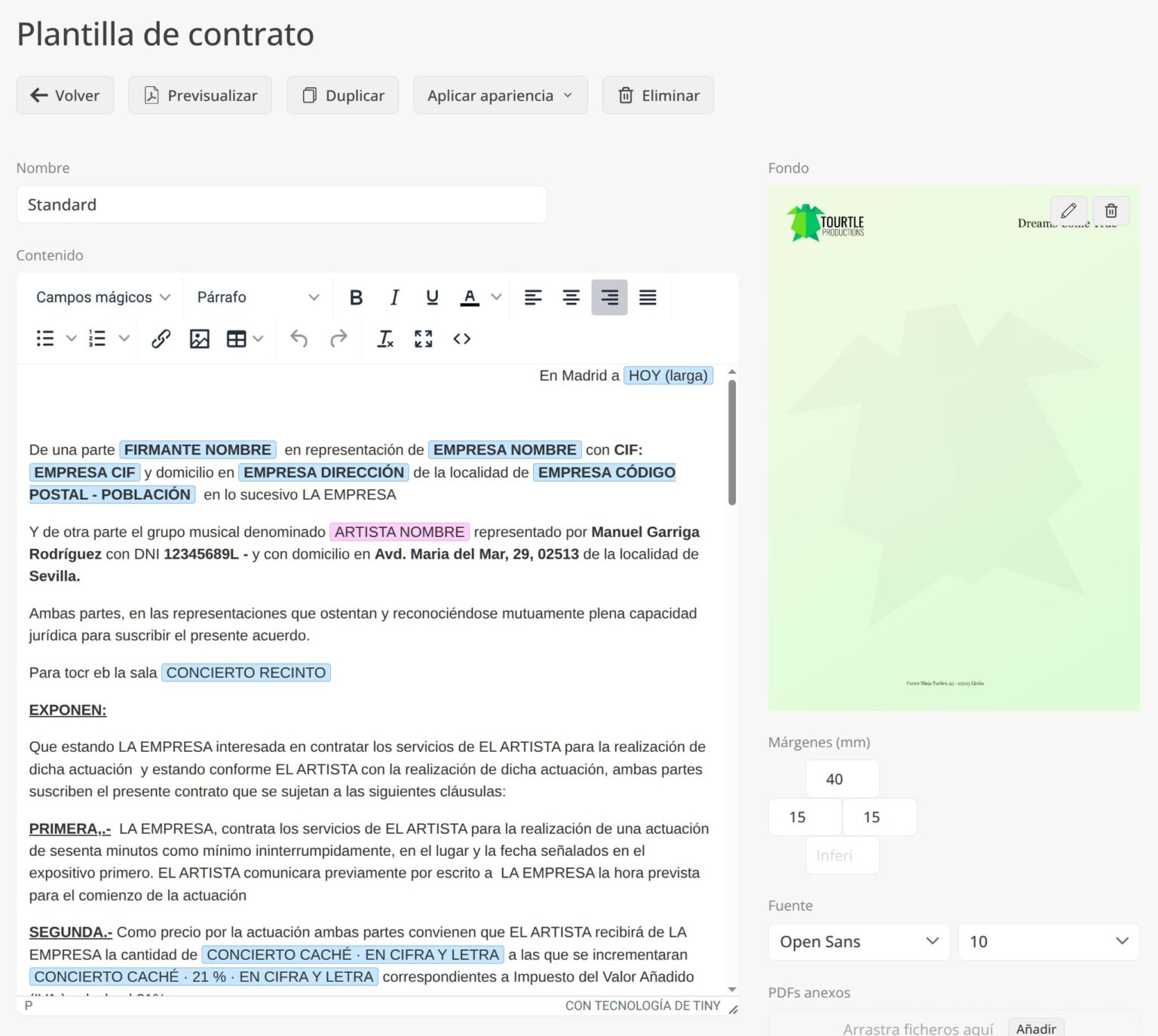
En Contenido tienes un editor con negritas, alineación, listas, tablas, imágenes y enlaces. Lo más rápido suele ser pegar tu contrato actual desde Word y repasar el formato.
3. Sustituye los datos por campos mágicos
Busca en el texto todo lo que cambia de un evento a otro (fecha, sala, ciudad, caché, quién firma) y sustitúyelo por un campo mágico:
- Coloca el cursor donde va el dato.
- Pulsa Campos mágicos, el primer botón de la barra.
- Elige el campo. Aparece en mayúsculas, como una etiqueta:
CONCIERTO FECHA.
Estos son los campos disponibles:
| Campo | Qué imprime |
|---|---|
HOY |
La fecha del día en que imprimes el contrato. |
ARTISTA NOMBRE, ARTISTA WEB |
Los datos de la ficha del artista. |
FIRMANTE NOMBRE, FIRMANTE NIF, FIRMANTE CARGO |
La persona que firma por la otra parte. |
EMPRESA NOMBRE, EMPRESA CIF, EMPRESA DIRECCIÓN, EMPRESA CÓDIGO POSTAL - POBLACIÓN |
La empresa contratante. |
CONCIERTO NOMBRE, CONCIERTO POBLACIÓN, CONCIERTO PAÍS |
Los datos del evento. |
CONCIERTO FECHA |
La fecha del evento (todas, si tiene varias). |
CONCIERTO FECHA ANTES O DESPUÉS |
Una fecha calculada a partir del evento, por ejemplo «30 días antes» para un pago. |
CONCIERTO HORA DE INICIO, CONCIERTO HORA DE APERTURA DE PUERTAS |
Los horarios del evento. |
CONCIERTO RECINTO, CONCIERTO DIRECCIÓN, CONCIERTO AFORO, CONCIERTO WEB |
Los datos del recinto. Si el evento tiene una dirección o un aforo propios, se usan ésos. |
CONCIERTO CACHÉ |
El caché de Información básica del evento. |
CONCIERTO PRECIO ENTRADAS, CONCIERTO INVITACIONES |
Lo que hayas apuntado en Entradas. |
Los datos del firmante y la empresa se rellenan en cada evento, en el propio contrato. Lo explicamos en Preparar el contrato de un evento.
Campos que puedes ajustar
Algunos campos te preguntan cómo quieres que salgan. Para cambiarlo después, haz doble clic sobre el campo.
- Fechas (
HOY,CONCIERTO FECHAyCONCIERTO FECHA ANTES O DESPUÉS): elige el formato (numérica, larga, con el día de la semana o en letra). En la de antes o después indicas además cuántos días y si es antes o después; se calcula siempre desde la primera fecha del evento. - Caché (
CONCIERTO CACHÉ): puedes mostrarlo en cifra («4.521,00 €»), en letra («CUATRO MIL QUINIENTOS VEINTIÚN EUROS») o de las dos formas. Y puedes pedir sólo un porcentaje: muy útil para los pagos fraccionados. Por ejemplo, un 50 % a la firma y otro 50 % el día del evento:
El CONTRATANTE abonará el 50 % del caché,
CONCIERTO CACHÉ(50 %, en letra y en cifra), a la firma de este contrato, y el resto antes delCONCIERTO FECHA ANTES O DESPUÉS(1 día antes).
Campos personalizados
Para lo que no está en la ficha del evento —el número de bolos de un paquete, una cláusula de exclusividad, la penalización— usa Campos mágicos → CAMPO PERSONALIZADO. Aparece un hueco: escribe encima su nombre, por ejemplo «PENALIZACIÓN». En cada evento te saldrá una casilla con ese nombre para rellenar su valor.
Si usas el mismo campo personalizado en varios sitios del texto, basta con rellenarlo una vez.
4. Dale tu aspecto
En la columna derecha:
- Fondo: sube tu papel con membrete como imagen. Se ajusta a un A4 vertical.
- Márgenes (mm): ajústalos para que el texto no pise el membrete.
- Fuente: Open Sans, Times o Courier, de 9 a 14 puntos.
- PDFs anexos: rider técnico, condiciones generales… Se añaden al final del contrato al imprimirlo. Sólo admite PDF.
Si ya tienes una plantilla con el aspecto bueno, usa Aplicar apariencia para copiarle el fondo, los márgenes y la fuente.
5. Comprueba cómo queda
Previsualizar genera el PDF de la plantilla. Fíjate en que en la previsualización los campos no se rellenan: verás sus nombres («CONCIERTO FECHA»). Para ver el contrato con datos reales, aplícalo a un evento e imprímelo.
Consejos
- Una plantilla por idioma. El texto del contrato no se traduce solo. Lo que sí se adapta es el formato de las fechas y el caché en letra, que salen en el idioma de quien imprime.
- Duplicar te crea una copia para hacer una variante sin empezar de cero.
- Si un campo no tiene dato en el evento (por ejemplo, aún no hay recinto), desaparece del PDF sin avisar. Repasa el PDF antes de enviarlo.
CONCIERTO PAÍSimprime el código del país («ES»), no el nombre. Si quieres el nombre, escríbelo en el texto.
Preguntas frecuentes
Si cambio la plantilla, ¿se cambian los contratos que ya tengo? No. Cada contrato es una copia independiente. Para pasarle los cambios, vuelve a aplicar la plantilla en ese evento; eso sustituye el texto del contrato por el de la plantilla.
¿Las plantillas de la agencia las ven todos mis artistas? Al preparar el contrato de un evento, el desplegable muestra las plantillas de tu agencia y las del artista, cada una con su dueño entre paréntesis.
¿Puedo poner el caché más IVA?
El campo del caché imprime sólo el importe. Escribe tú en el texto cómo se aplican los impuestos: «CONCIERTO CACHÉ más el IVA correspondiente».