
Cada evento tiene su sección Contrato en el menú lateral. Bandit crea el primer contrato vacío al crear el evento; tú sólo tienes que darle contenido.
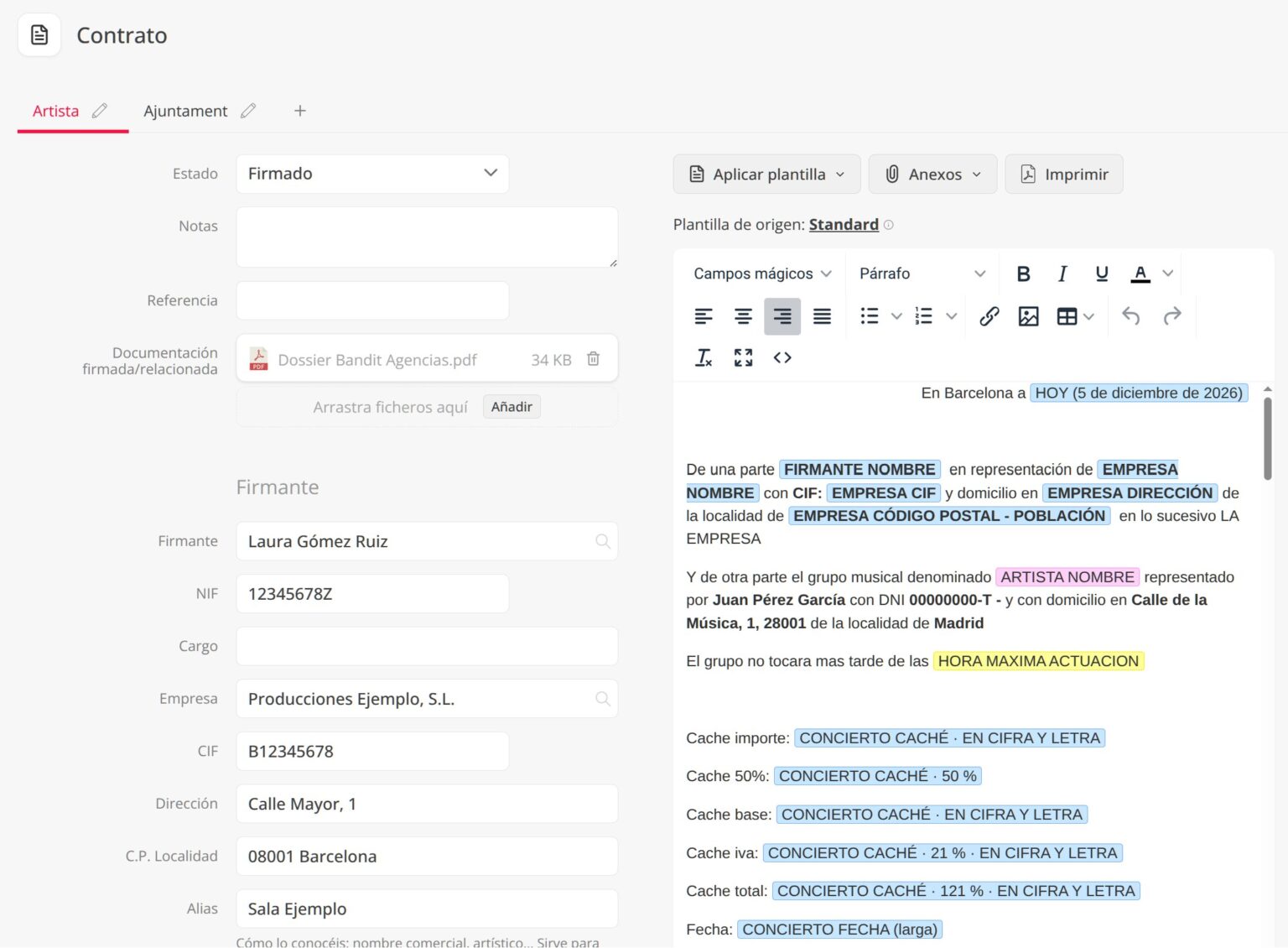
1. Aplica una plantilla
En Aplicar plantilla elige la que corresponda. Bandit copia su texto, su aspecto y sus anexos.
Si el contrato ya tenía texto, te avisa antes: aplicar una plantilla sustituye el texto actual, incluidos los retoques que hubieras hecho a mano. Los campos personalizados que se llamen igual en la nueva plantilla conservan su valor.
Debajo verás Plantilla de origen, con un enlace a la plantilla de la que sale. Es sólo una referencia: el contrato ya es independiente y los cambios en la plantilla no le afectan.
¿Aún no tienes plantilla? Mira Crear una plantilla de contrato.
2. Rellena el firmante
En el bloque Firmante van los datos de la otra parte: Firmante, NIF, Cargo, Empresa, CIF, Dirección y C.P. Localidad. Son los que imprimen los campos FIRMANTE… y EMPRESA….
No hace falta escribirlos cada vez: al teclear en Firmante o Empresa, Bandit te sugiere los que ya usaste en otros eventos (busca por nombre, NIF, empresa, CIF o alias). Eliges uno y se rellena todo.
El campo Alias sirve para encontrarlo después («Sala Apolo», «el promotor de Bilbao»). No sale en el contrato.
¿Prefieres que te lo rellene el contratante? Con Solicitar al cliente los datos del evento, en Información básica, le mandas un formulario. Cuando lo revisas, sus datos pasan al firmante del primer contrato del evento.
3. Rellena los campos personalizados
Si la plantilla tiene campos personalizados, aparecen como casillas en Campos personalizados. Escribe su valor y se imprimirá en el lugar que les toca.
4. Retoca el texto si hace falta
El texto del contrato se puede editar libremente: añadir una cláusula, quitar otra. Estos cambios son sólo de este evento y se guardan solos.
Puedes añadir también Anexos propios de este evento (sólo PDF). Se imprimen al final, detrás de los anexos de la plantilla.
5. Imprime y revisa
Imprimir abre el PDF con todos los datos del evento ya puestos. Repásalo antes de enviarlo:
- Un campo sin dato (sin recinto, sin hora) desaparece del PDF sin avisar.
- El caché sale del campo Caché de Información básica, no del balance. Si has cambiado el caché en la contabilidad, actualízalo también ahí.
- Las fechas y el caché en letra salen en el idioma de tu cuenta.
Si algo cambia después (la fecha, la sala), vuelve a pulsar Imprimir: no hay que tocar el contrato.
6. Envíalo y lleva el seguimiento
Descarga el PDF y envíalo por email como siempre. Bandit no envía ni firma el contrato. Ve actualizando el Estado (Enviado, Recibido, Firmado…) y, cuando vuelva firmado, súbelo a Documentación firmada/relacionada.
Puedes apuntar también una Referencia (tu número de contrato, por ejemplo) y Notas internas.
Varios contratos en un evento
Con el + junto a las pestañas añades otro contrato al mismo evento, y con el lápiz le cambias el nombre. Cada contrato tiene su plantilla, su firmante, su estado y sus documentos.
Firmantes: corregir y unificar
En la Agenda, pestaña Firmantes, tienes todos los firmantes de tus contratos en un solo listado. Desde ahí puedes:
- Editar un firmante: el cambio se aplica a todos sus contratos. Útil si una empresa cambia de dirección.
- Combinar firmantes repetidos («Sala X» y «Sala X S.L.»). No se puede deshacer, así que revísalo antes.
Preguntas frecuentes
¿Se copia el contrato al duplicar un evento? Sí, si marcas Contrato en «Módulos a copiar». Se copian el texto, el estado, el firmante, los campos personalizados, el aspecto, los anexos y los documentos. Revisa el estado y el firmante en la copia.
¿Por qué el PDF no muestra el recinto? Porque el evento aún no tiene recinto asignado. Los campos sin dato desaparecen del PDF. Asígnalo en Información básica y vuelve a imprimir.
He cambiado la fecha y el contrato enviado tiene la antigua. El PDF enviado no cambia. Imprime otra vez y reenvíalo.