
Crear un evento
Desde el Calendario:
- Pulsa Crear evento, o
- Haz clic en un día vacío, o
- Activa la selección de varios días para crear un evento con varias fechas de golpe.
Elige el Artista, las Fechas, el Tipo y, si quieres, un Nombre y la Ciudad. Al crear un concierto se abre su ficha, donde completarás el resto.
Hay dos clases de eventos:
- Conciertos: cualquier actuación, con su ficha completa (hoja de ruta, contrato, contabilidad…). Aunque se llamen conciertos, sirven igual para un monólogo, una obra o una sesión de DJ.
- Actividades: lo que no es una actuación pero ocupa la agenda: Trabajo del Grupo (ensayos, grabaciones, entrevistas), Vacaciones y Conflicto. Ver Actividades.
Los estados de un concierto
El estado se cambia en la cabecera del concierto, con el desplegable de color.
| Estado | Para qué | Qué implica |
|---|---|---|
| Propuesta | Una fecha que estás moviendo, aún sin compromiso. | Sólo la ve quien tiene el permiso Conciertos (Propuestas). No cuenta para la disponibilidad ni va a Google Calendar. |
| Reserva | La fecha está apalabrada y bloqueada. | En la disponibilidad sale «a consultar». Va a Google Calendar. |
| Confirmado | Cerrado. | En la disponibilidad sale ocupado. Va a Google Calendar. Es el único estado que cuenta en el Resumen económico. |
| Cancelado | Ya no se hace. | Sale en gris y se quita de Google Calendar. Se conserva todo su historial. |
Cancelar no es borrar: un concierto cancelado se queda con sus datos, su contrato y su contabilidad.
Puedes recibir un email cuando se reserve o se confirme una fecha de tus artistas. Actívalo en tu perfil, en Notificaciones.
Si usas plantillas de tareas, pueden añadir tareas solas cuando un concierto pasa a reserva o a confirmado. Lo vemos en Las secciones del evento.
Información básica
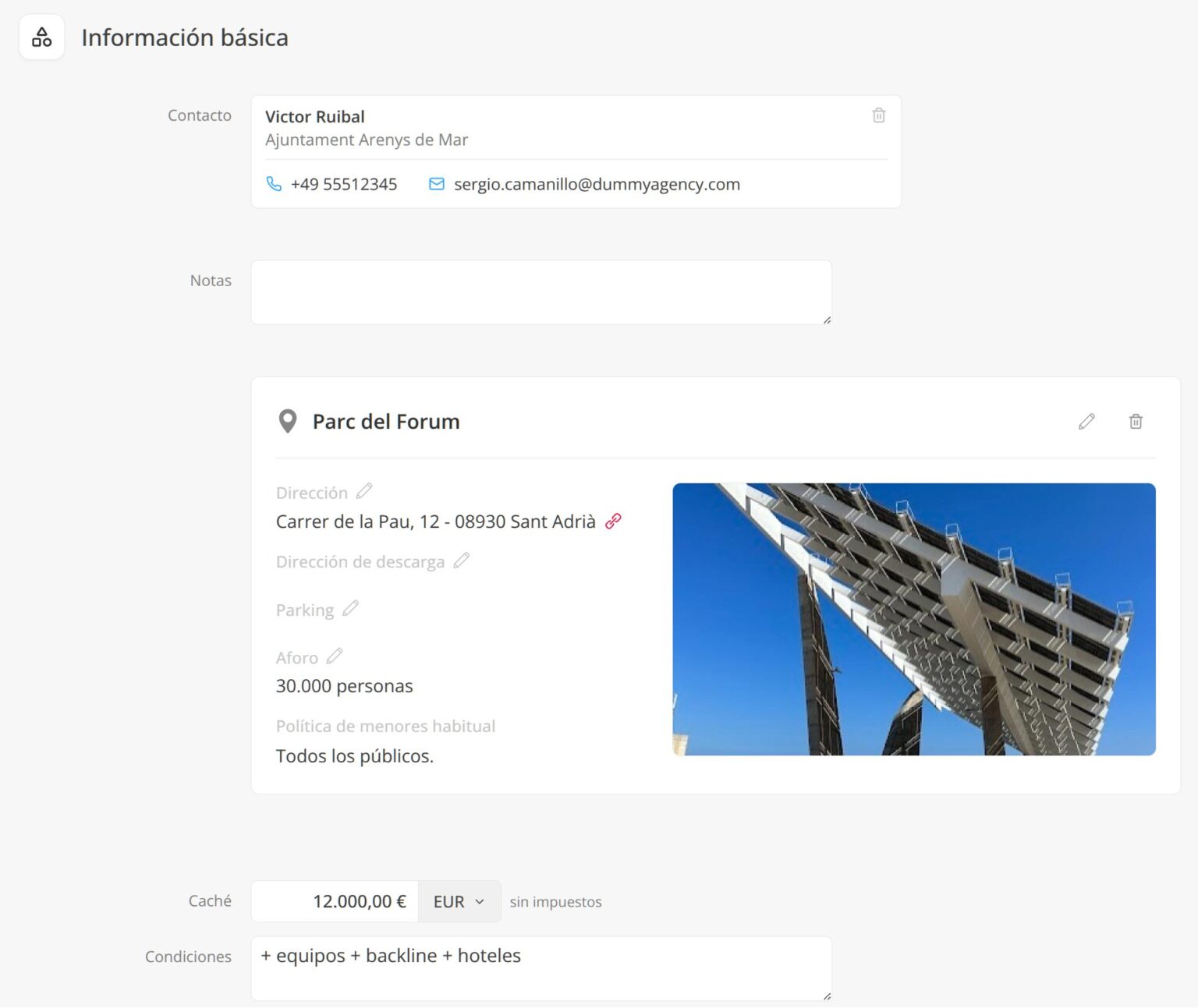
Es la primera sección del concierto:
- Contacto: el contacto principal del evento, normalmente quien te contrata.
- Notas.
- Recinto: búscalo en tu agenda o créalo. Sus datos (dirección, descarga, parking, aforo) se usan en todos sus conciertos. Si en un concierto concreto cambia algo, usa Personalizar para cambiarlo sólo ahí.
- Caché, Condiciones y Forma de pago: el caché es sólo el importe, sin impuestos; el resto del trato va en Condiciones. El caché se apunta solo en la contabilidad: Ingresos y gastos.
- Booker interno y Resp interno de producción: quién lleva el evento en tu equipo.
- Hora de inicio y Apertura de puertas.
- Es producción propia, Tipo de entrada (gratuita o de pago), Más artistas, Puede ser anunciado (sí, no, o a partir de una fecha) y Asistentes.
- Notas en hoja de ruta: lo que quieres que lea el equipo.
El caché y el contacto principal tienen permisos propios, así que puedes dejar que alguien vea el concierto sin ver sus condiciones económicas.
Varias fechas
Un concierto puede tener varias fechas y sigue siendo un solo evento, con una sola ficha: útil para residencias o festivales de varios días. Al borrar una de sus fechas desde el calendario, Bandit te pregunta si quieres quitar sólo esa fecha o el evento entero.
Preguntas frecuentes
¿Se puede borrar un concierto? Sí, desde el calendario. Pero si ya ha pasado algo con él, normalmente es mejor cancelarlo y conservar su historial. Un concierto con ventas de entradas no se puede borrar.
¿Por qué alguien de la banda no ve un concierto? Si está en Propuesta y no tiene el permiso Conciertos (Propuestas), no lo ve. Lo verá en cuanto pase a reserva.